Como instalar o UniTV na Fire TV Stick usando o Downloader
Passo a passo para instalar o UniTV na Fire TV Stick (e em TV Box ou Android TV) com o app Downloader e o código 188737, incluindo a permissão de fontes desconhecidas.
Publicado em · Leitura de 5 min
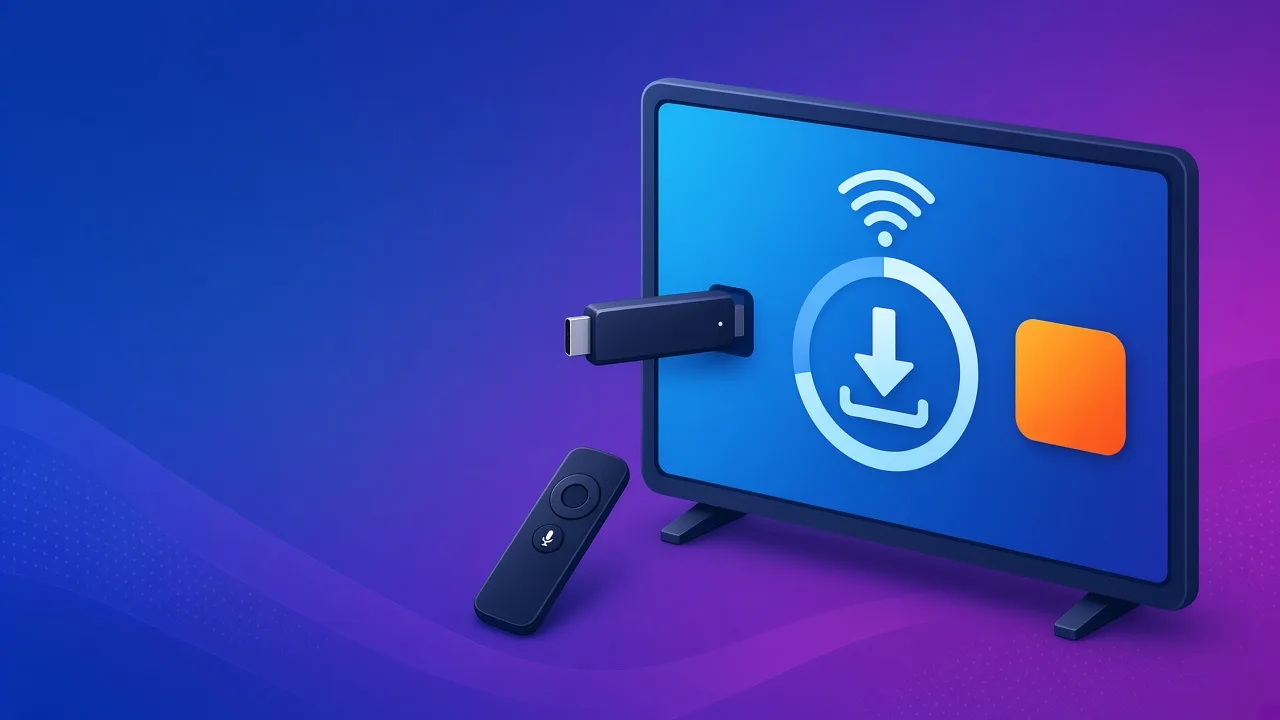
A Fire TV Stick é um dos aparelhos mais usados para rodar o UniTV, e por um bom motivo: é barata, cabe atrás da TV e roda Android. A única particularidade é que o UniTV não está na loja do aparelho. A instalação é feita por um app intermediário, o Downloader, que baixa o UniTV a partir de um código curto.
Este guia mostra o caminho completo, do zero até o app aberto com o teste grátis rodando. O mesmo procedimento vale para TV Box Android e Smart TVs com Android TV; muda apenas o visual dos menus.
O que você precisa
- Uma Fire TV Stick (qualquer geração), TV Box Android ou Smart TV com Android TV conectada à internet
- O controle do aparelho
- Cerca de três minutos
Não é preciso criar conta no UniTV antes, nem ter o código de recarga em mãos. O teste grátis começa sozinho ao abrir o app.
Passo 1: instale o Downloader
Na tela inicial do aparelho, abra a loja de aplicativos e procure por Downloader. É um app gratuito, com ícone laranja, muito usado exatamente para esse tipo de instalação. Toque em instalar e aguarde.
Se a busca por voz estiver disponível, dizer “Downloader” costuma ser mais rápido do que digitar no teclado da tela.
Passo 2: digite o código 188737
Abra o Downloader. Na tela principal há um campo de URL. Digite nele apenas o código:
188737Sem “http”, sem pontos, sem espaços. Depois pressione GO na tela ou OK no controle. O download do arquivo de instalação do UniTV começa imediatamente e leva alguns segundos, dependendo da conexão.
Passo 3: autorize a instalação
Assim que o download termina, o Android abre a tela de instalação. Toque em Instalar.
É aqui que muita gente trava: em vez de instalar, o sistema pode mostrar um aviso de que o aparelho não permite apps de fontes desconhecidas. Isso é uma proteção padrão do Android e não tem relação com o UniTV em si. Para liberar:
- Toque no botão de Configurações que aparece no próprio aviso (ou vá em Configurações › Minha Fire TV › Opções do desenvolvedor, na Fire TV Stick).
- Localize a opção Instalar aplicativos desconhecidos ou Fontes desconhecidas.
- Ative a permissão especificamente para o Downloader.
- Volte ao Downloader e toque em Instalar novamente.
Em Smart TVs Android e TV Box, o caminho costuma ser Configurações › Segurança e restrições › Fontes desconhecidas.
Passo 4: abra o UniTV
Com a instalação concluída, toque em Abrir. O UniTV inicia e o teste grátis é ativado na hora: 3 dias liberados automaticamente. Para ganhar mais 4 dias e chegar a uma semana completa, vincule uma conta com e-mail ou telefone dentro do app; essa conta também é o que permite usar o UniTV no celular depois.
Lembre-se de que o teste é concedido uma única vez por aparelho. Se essa Fire TV Stick já rodou o UniTV no passado, o período não volta a ser liberado. Nesse caso, o acesso continua com uma recarga mensal ou anual.
Veja a instalação em vídeo
Se preferir acompanhar o processo na tela, assista ao tutorial de instalação. O vídeo complementa os passos acima para Fire TV Stick, TV Box e Smart TV Android.
Depois do teste: como ativar a recarga
Quando decidir continuar, escolha o plano, pague no Pix e o código de 16 dígitos aparece na tela e chega no seu e-mail. No app, vá em Perfil (canto superior direito) › Centro de Resgate, digite o código e confirme. Mostramos as telas nesta seção da página inicial.
Problemas comuns
O Downloader diz que não encontrou nada. Confira se digitou exatamente 188737. Se o Downloader estiver desatualizado, atualize-o pela loja e tente de novo.
O download conclui, mas a tela de instalar não aparece. Abra o Downloader, vá em Files (Arquivos) e toque no arquivo baixado para iniciar a instalação manualmente.
O app instalou, mas fecha ao abrir. Reinicie o aparelho desligando-o da tomada por alguns segundos e abra o UniTV de novo. Se persistir, desinstale e repita o processo a partir do passo 2.
Quero usar também no celular. Instale a versão mobile pelo link da página de download e entre com a mesma conta vinculada na TV. Um único código de recarga vale para as duas telas.
Ficou preso em algum passo? Entre em contato conosco e descreva o modelo do aparelho e em qual etapa surgiu a dificuldade.